Ver las horas del equipo
En resumen
Fichajes es la pantalla de control: quién está dentro ahora mismo, cómo va la semana y cómo va el mes. De aquí salen también los ficheros que se le mandan a la gestoría y los que se enseñan en una inspección.
No la ve todo el equipo, y es a propósito: son las horas de otras personas.
Quién la ve
Solo dos perfiles:
- El administrador de la organización. Ve la clínica entera, y es el único que puede corregir una jornada directamente y cerrar el mes.
- Quien tiene gente a cargo. El responsable. Ve solo a sus supervisados.
Quien no es ninguna de las dos cosas no encuentra la sección: el grupo Control horario no le aparece en la barra lateral. No es que esté vacía ni que falte un permiso que pedir; sus propias horas están en su perfil. Ver Mi horario y mis ausencias.
Es tener a alguien que te señala como su responsable en su ficha. Por eso dos personas con el mismo rol pueden ver esta pantalla o no, según a quién supervisen.
Lo que ves
El periodo se cambia entre Día, Semana y Mes, y la tabla compara por persona las horas previstas, las trabajadas y la diferencia.

Por persona: lo previsto, lo trabajado y la diferencia, con su estado al final.
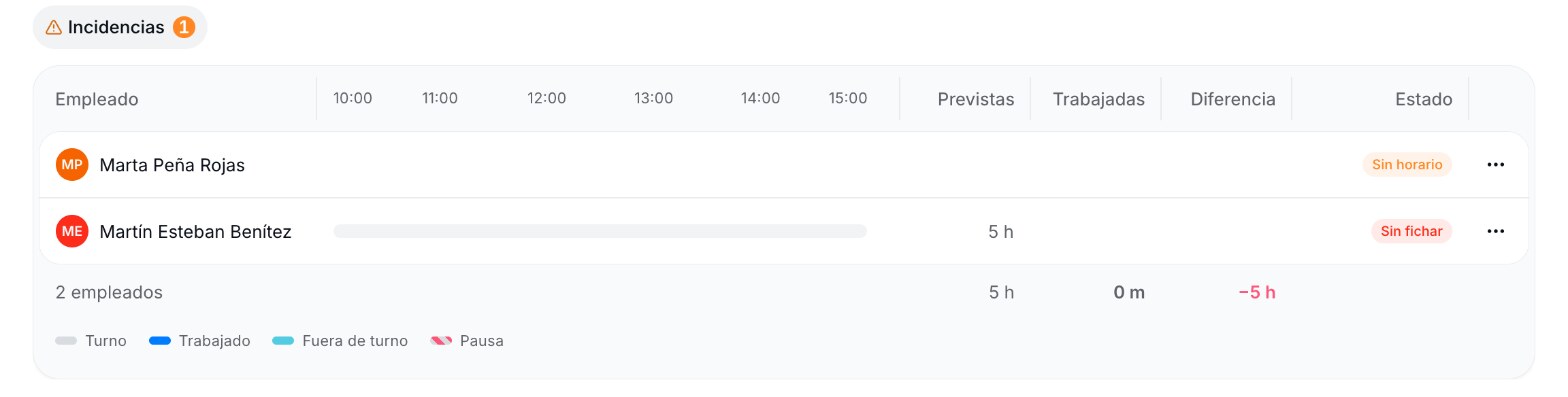
Los chips de arriba resumen el día: cubiertos, sin cubrir e incidencias.
Arriba está el panel de Pendientes, que no depende del día que estés viendo. Está explicado en Resolver pendientes de fichaje.
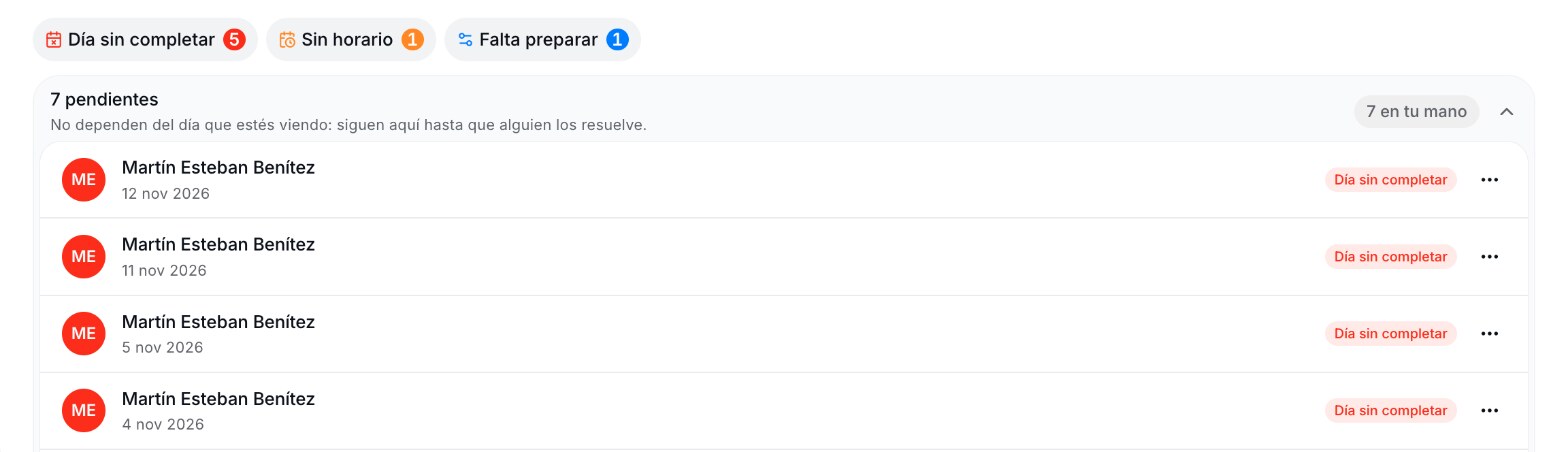
Arriba, cuántas hay de cada tipo; debajo, de quién son y de qué día.
Los estados de una jornada
- Válida. Entrada y salida registradas, sin nada que corregir.
- Corregida. Se ha enmendado, y la cadena de auditoría guarda las dos versiones.
- En curso. La persona está dentro ahora mismo.
- Sin cerrar. Fichó la entrada y nunca la salida.
- Sin registro. No hay ningún fichaje de ese día.
En el menú de cada fila están sus acciones: corregir la jornada, recordar que fiche, revisar la ubicación, ver la cadena de auditoría o abrir la ficha del empleado.
Las tres exportaciones
Con el botón Exportar. Solo pueden usarlo los administradores y quien tenga gente a cargo: un empleado sin supervisados no exporta ni sus propios registros.
- CSV de registros. Las jornadas del periodo, con el filtro que tengas puesto.
- Resumen para gestoría. Una fila por empleado, con las horas en decimal.
- Pack de auditoría. Lo anterior más anulados y correcciones, para la Inspección de Trabajo.
Ten en cuenta
- Solo tres incidencias bloquean el cierre de mes: días sin completar, correcciones pendientes y desviaciones de 20 minutos o más sin revisar. Una jornada sin salida avisa, pero no bloquea. Mira esto cada semana, no el último día.
- Nadie ficha por nadie. Puedes corregir las horas de lo que la persona fichó, o anular lo que sobre, pero no añadir un tramo que no fichó ni ponerle la salida de una jornada abierta: eso lo pide ella y tú lo apruebas.
- La cadena de auditoría de un día dice de dónde salió cada registro (del quiosco, de su perfil o escrito por un administrador), cuál está vigente y cuál anulada, y con qué motivo. Es lo que se enseña en una inspección.
- Corregir una jornada es cosa de administradores. Un responsable ve las incidencias de su gente y puede recordarles que fichen, revisar una ubicación o dar por buena una desviación, pero no reescribir un día.
- Si alguien ficha desde una ubicación que no es la clínica, el registro queda marcado para revisión. Revisarlo deja constancia de tu nombre y la fecha, pero no cambia el fichaje.
- El registro de jornada se conserva cuatro años y tiene que estar a disposición de la Inspección de Trabajo. Por eso nada se elimina.