Horarios y festivos
En resumen
Hay dos niveles de horario, y el de abajo no funciona sin el de arriba:
- El de la clínica, que es su horario de apertura. Marca el marco.
- El de cada recurso, que dice cuándo tiene agenda una persona o un gabinete.
Lo que queda fuera de la apertura de la clínica no admite agenda, por mucho turno que le pongas a alguien.
Las tres pantallas
Están juntas en Configuración, y en ese orden, que es el orden en que hay que usarlas:
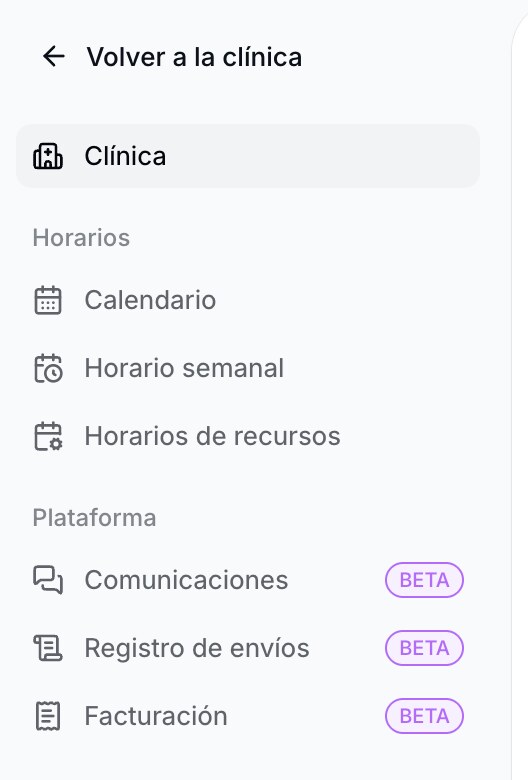
- Horario semanal. El horario de apertura de la clínica, con sus franjas por día.
- Horarios de recursos. Cuándo tiene agenda cada profesional, equipo o gabinete. Un mismo horario se puede asignar a varios.
- Calendario. Los festivos y los cierres de la clínica.
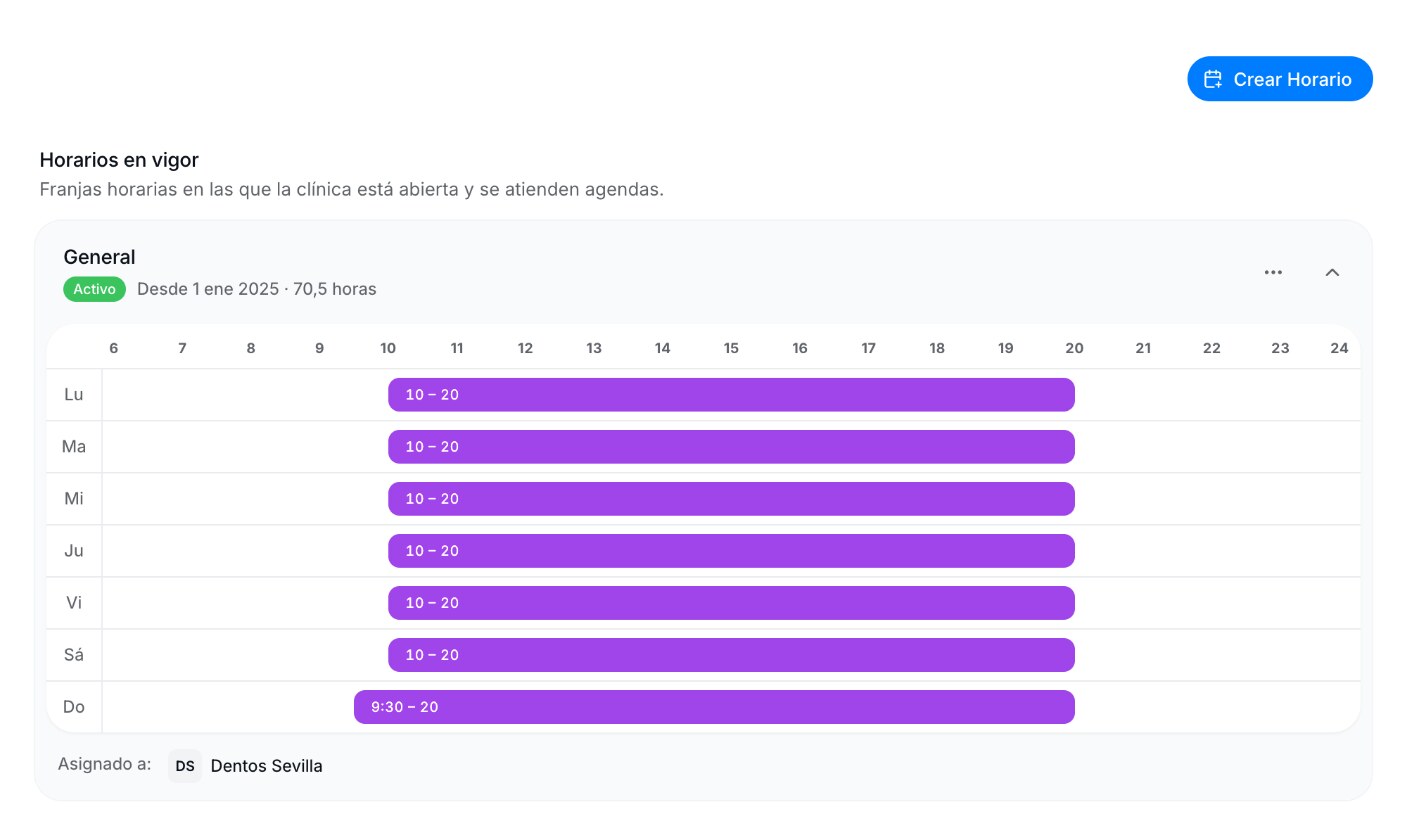
Cada barra es una franja de apertura. Lo que queda fuera no admite agenda.
Cómo se crea un horario
Son dos pasos, y confundirlos es lo que hace pensar que no se ha guardado nada: el horario se crea vacío, y los turnos se le ponen después.
Al crearlo pide:
- Nombre. Lo que lo identifica. Lo natural es el periodo: "Horario de verano".
- Vigente entre. Desde cuándo rige y hasta cuándo. Sin fecha de fin, se queda activo.
- Duración del slot. La granularidad de esa agenda. En predeterminado, toma la duración de cita por defecto de la clínica.
Ya creado, se le añaden los turnos día a día.
En el menú de cada día están duplicar en el día siguiente y duplicar en todos los días. Haz el lunes con calma y cópialo al resto: eso es el 90 % del trabajo.
Ese mismo menú trae lo demás: copiar un día y pegarlo en otro, borrar sus turnos, anularlo, bloquearlo o restablecerlo.
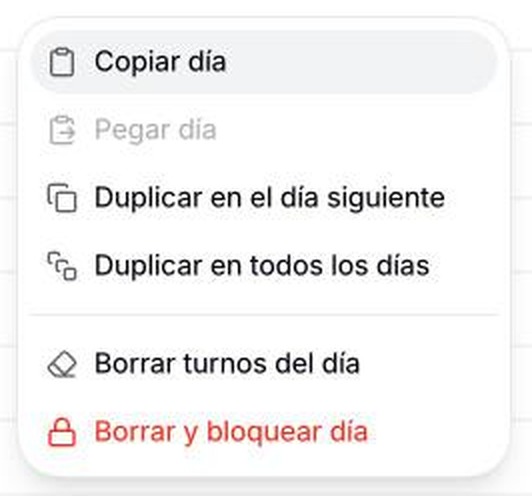
Duplicar en todos los días monta la semana entera a partir del lunes.
Presencia y agenda no son lo mismo
Al crear un horario de recurso hay que decir si incluye agenda de citas. Sin esa marca, la persona está presente pero no admite citas: es lo que se usa para una mañana de gestión o de formación.
La agenda no tiene vigencia propia: rige desde y hasta las fechas del horario al que pertenece. Si cambias las de ese horario, las de su agenda cambian con él.
Cómo entran los festivos
Dos caminos, y normalmente se usan los dos.
Importándolos. En Calendario, con Importar festivos. Dentos saca la ubicación de la clínica (municipio, provincia y comunidad) de su dirección, y la ventana dice exactamente qué va a añadir antes de confirmar.
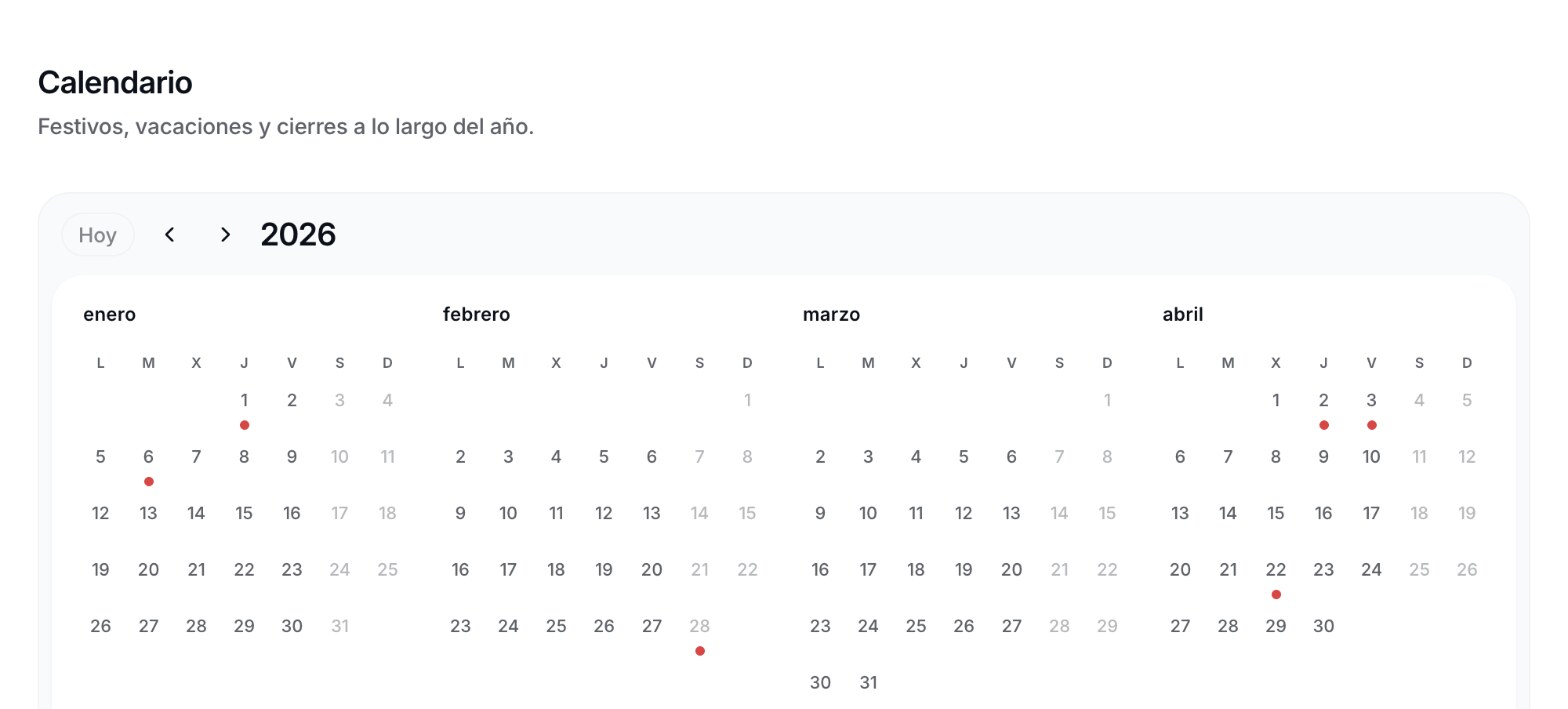
El año completo. La barra amarilla de agosto es un cierre de la clínica.
A mano, para lo que es de la clínica y no sale en ningún boletín: las vacaciones de agosto, un puente que se cierra, una mudanza.
Sobre los importados:
- Se importan una vez por año. Hecho el año, el botón desaparece.
- No sustituye lo que ya tenías. Los días que ya constaban como cerrados se respetan, y el aviso dice cuántos se han omitido.
- Si Dentos no reconoce el municipio, lo avisa antes: entrarán los autonómicos y los nacionales, y los locales habrá que ponerlos a mano.
- Cada festivo entra como un cierre de un día, así que se edita y se borra como cualquier otro.
Quitarle la agenda a un horario borra esa agenda y todos sus turnos, y no se puede deshacer. Dentos lo avisa con esas palabras antes de guardar. Si lo que quieres es cerrar unos días, bloquea el tramo desde la agenda.
Ten en cuenta
- Sin horario de apertura la agenda sale vacía, y Dentos lo dice en la propia pantalla. Es lo primero que hay que configurar.
- Eliminar un turno puede afectar a bloques de agenda que ya existen. Dentos dice cuáles antes de confirmar.
- No puede haber agenda sin presencia: si habilitas agenda en una franja en la que la persona no está, su turno se amplía.
- Para una franja puntual no toques el horario: bloquea el tramo desde la agenda.